





מדריך שימושי לשימוש במכונת POS אנדרואיד כל-ב-אחד - גלאקסי טאך 6
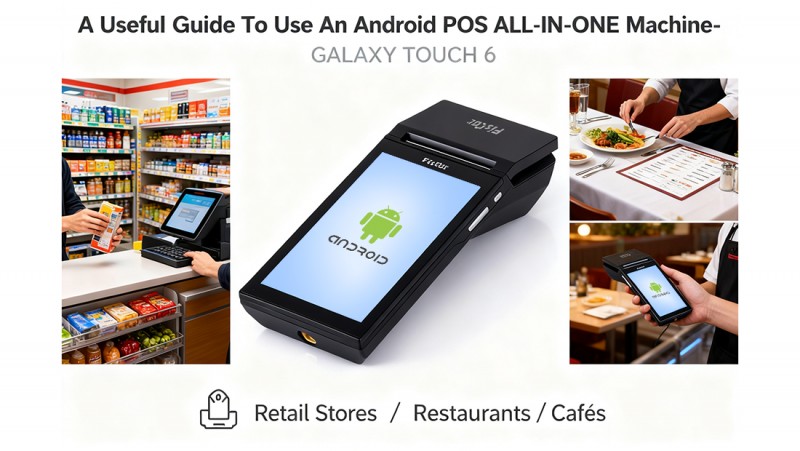
תודה שבחרתם את הדור החדש שלנו של אנדרואיד POS ALL-IN-ONE GALAXY TOUCH 6. זה פוס ביצועים גבוהים כל-באחד מובטח על ידי הטכנולוגיה שלנו ואיכות. זה מביא עיבוד נתונים נוח ובטוח לחיים היומיומיים של העסק שלך.
כאן אנו רוצים להדריך אותך כיצד להשתמש במוצר הזה.
1. הוראות הגדרה ראשוניות
1.1 כוח על וכבייה
• כבה את המכונה: הפוך את מתג החשמל ל"כבה";
• פתח את כיסוי המדפסת: מכונה קבועה ביד אחת, שים את האגודל של היד השנייה בחרוץ פתיחה וכוח למעלה כדי לפתוח את כיסוי המדפסת.
• סגור את כיסוי המדפסת וקרע גיליון נייר
הערה: אל תוציא את הנייר הנותר בכיוון ההפוך של מזון הנייר!
1.2 כוח על וכבייה
• חיבר את המכונה למתאם כוח 9V 3A.
• לחץ על כפתור החשמל הצדדי כדי להפעיל / לכבות את המכונה.
• אם צריך לנתק לחלוטין את החשמל, אז אתה צריך לפתוח את הארון כדי להוציא סוללת ליתיום.
1.3 ממשקים
GALAXY TOUCH 6 יש RS232 אחד, מכשיר USB אחד ואת Ethernet.
יציאת RS232 משמשת לחיבור מנהלי מחשב. היציאה הזאת לא יכולה להיות מחוברת לסורק.
אנא שימו לב כי לנמל הזה אין יציאת כוח.
יציאת ה-USB משמשת רק לתקשורת עם המחשב.
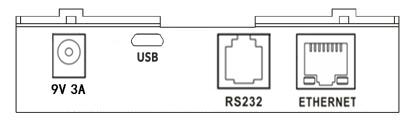
יציאות USB OTG: USB Host משמשות לחיבור מקלדת חיצונית, סורק, מקלות זיכרון, מדפסות וכו '.
2. מערכת הפעלה אנדרואיד
הוא POS נייד אנדרואיד שקל לשימוש עם ממשק אינטואיטיבי. זו דרך אידיאלית לעסקים כגון משאיות מזון, שירותי בית ותיקון, דוכן שוק, וכו 'לשמאל העליון של הממשק, לשים את APK ל "למחוק", בחר אוקיי, APK ייסר
התקנת תוכנה
שים את APK להיות מותקן לתוך דיסק U ולהכניס את USB 2.0, נראה את התוכן של דיסק U בקבצים, לחץ על APK, ולבחור להתקין
3. בדיקת הדגמה של אפליקציה לא כספית
על שולחן העבודה מותקן הדגמה של אפליקציה לא פיסקלית, שהיא מקלדת וירטואלית שפותחה על ידי פיסקט עם ארבע פונקציות לבדיקות פנימיות של המשתמש:
1.printer 2.printer סגנונות 3.Display 4. מבחן מותאם אישית.
3.1 מדפסת
בחלק זה, המשתמש יכול לבדוק את מצב המדפסת, לעשות initalize, מגירה בדיקה, ולעשות ארבעה סוגים של הדפסות תמונות על ידי תפריטים, QR קוד ופורמט ברקוד יכול להיות מוגדר כמו כן.
3.2 סגנונות מדפסת
המשתמש יכול להגדיר סגנונות מדפסת על ידי התפריטים, הכוללים מרווח תרשים, מרווח קווים, צפיפות, מיקום, מישור, קו תחת, גודל גופן, Rote וסגנונות גופן.
3.3 תצוגה
המשתמש יכול להגדיר מסך ראשי או מסך מותאם אישית על ידי התפריטים, הכוללים Initialze, Clean (clear all), Clean line, Display Cursor, Reverse, Brightness, Scroll mode. וכו'.
3.4 מבחן מותאם אישית
המשתמש יכול להזין כל טקסט להדפיס, או לבחור "פקודה Hex" כדי לעשות מידע מותאם אישית, פקודות Hex אנא פנה >
4. פעולות יומיומיות
4.1 הגדרה בפעם הראשונה (דלג אם מוגדר מראש)
• בחר שפה → התחבר ל-Wi-Fi/Ethernet.
• היכנס לחנות Google Play (להורדות אפליקציות).
4.2 השקת אפליקציית POS
• פתח את תוכנת POS שלך (למשל, Square, Loyverse, Hike, Oracle...).
• היכנס עם תגי אישור עובדים או תג QR.
4.3 עיבוד מכירות, ניהול הזמנות (מסעדות/קמעונאות), ופונקציות משרד אחורי (ניהול מלאי, מכירות, דוחות..)
המשתמש יכול לבדוק את פונקציות הפרטים על ידי האפליקציה שלו.
ה-GALAXY TOUCH 6 אינו מכיל רכיבים, שניתן לשרת או לתקן על ידי המשתמש. אנא ביצעו את כל התחזוקה על ידי סוחר FISCAT מוסמך. מניפולציות לא מורשות עלולות להוביל לאובדן אחריות.
כל מבולבל מוזמנים ליצור איתנו קשר, אנחנו תמיד כאן איתך!